VSCode 连接 SSH 时 getcwd 报错的解决方法
TL;DR:服务器的 File System(FS)可能出现了异常,导致 SSH 会话继承的 Current Working Directory(CWD)失效,VSCode Server 因为无法执行 getcwd() 而退出。在本机的 SSH 配置中使用 RemoteCommand cd /tmp && exec /bin/bash,让 VSCode Server 从有效目录启动,即可绕过这一问题。
问题描述
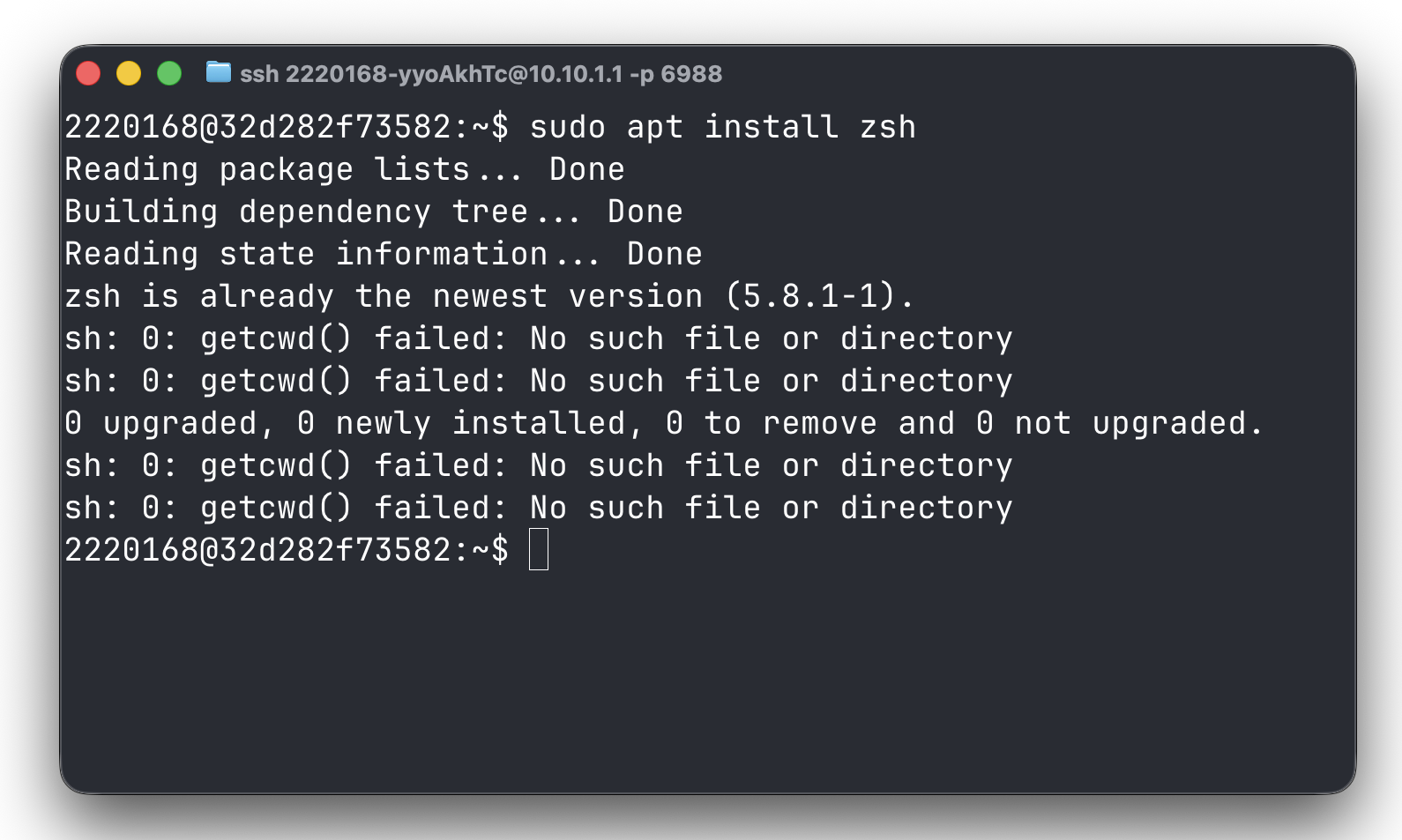
我在使用本机的 VSCode 通过 Remote - SSH 连接服务器时,始终无法建立远程连接。但是,直接在终端中使用 ssh 可以正常登录服务器,密码认证也已经成功。即便 SSH 登陆成功,在执行各种命令的时候终端仍会报错:
1sudo apt install zsh
从日志来看,VSCode Server 已经完成安装、启动并监听端口:
1Authenticated to a.b.c.d ([a.b.c.d]:6988) using "password".
2Remote server is listening on port 34311
3Server started
真正的问题出现在 VSCode Server 读取当前工作目录时:
1shell-init: error retrieving current directory: getcwd: cannot access parent directories: No such file or directory
2sh: 0: getcwd() failed: No such file or directory
3Error: ENOENT: process.cwd failed with error no such file or directory, uv_cwd
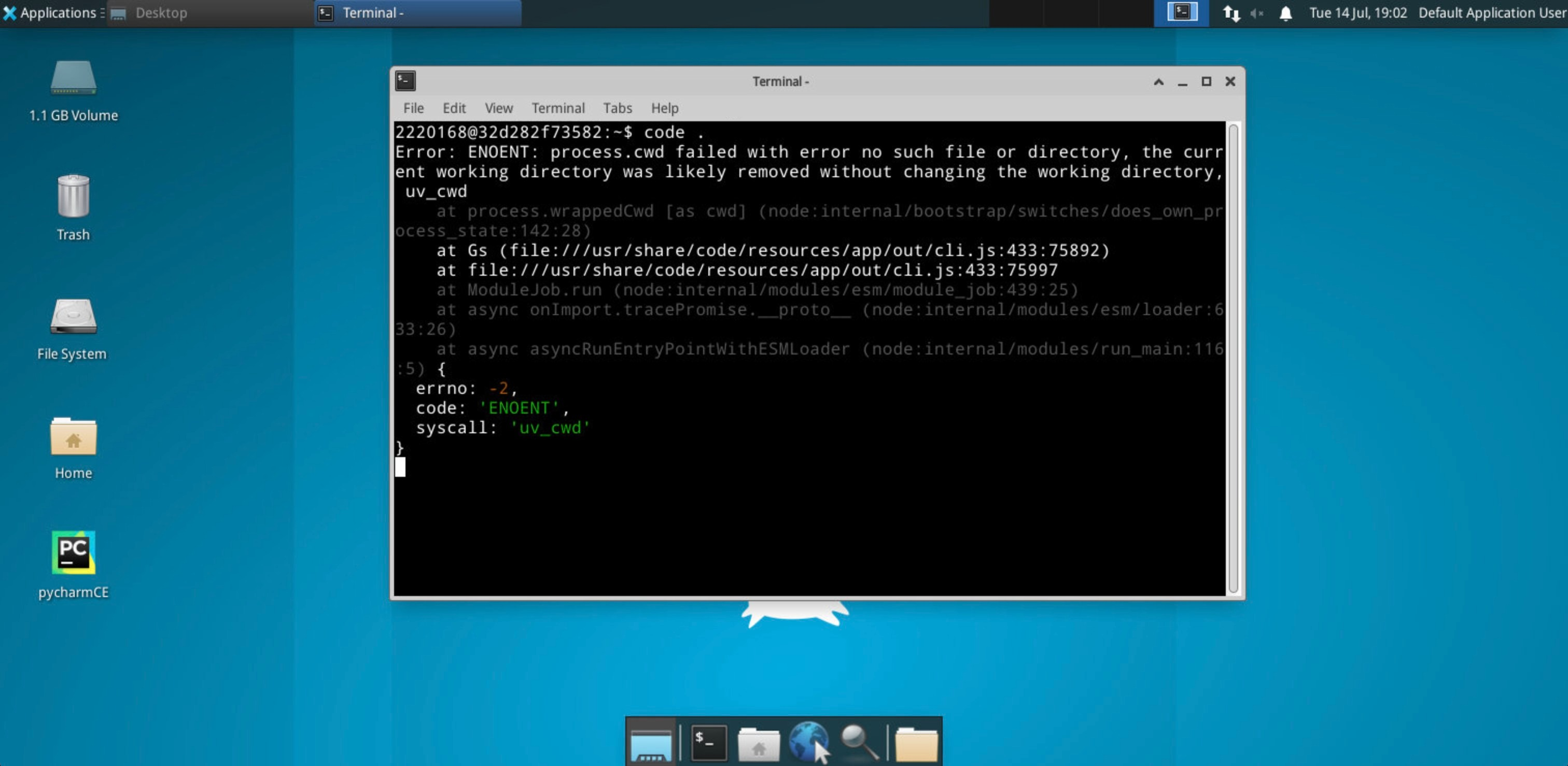
另外,观察到在服务器的 VNC 界面中,
1cd ~
2code .
会启动失败,报错信息如下:
 1Error: ENOENT: process.cwd failed with error no such file or directory, the current working directory was likely removed without changing the working directory, uv_cwd
 2    at process.wrappedCwd [as cwd] (node:internal/bootstrap/switches/does_own_process_state:142:28)
 3    at Gs (file:///usr/share/code/resources/app/out/cli.js:433:75892)
 4    at file:///usr/share/code/resources/app/out/cli.js:433:75997
 5    at ModuleJob.run (node:internal/modules/esm/module_job:439:25)
 6    at async onImport.tracePromise.__proto__ (node:internal/modules/esm/loader:633:26)
 7    at async asyncRunEntryPointWithESMLoader (node:internal/modules/run_main:116:5) {
 8  errno: -2,
 9  code: 'ENOENT',
10  syscall: 'uv_cwd'
11}
但
1cd ~/Desktop
2code ~
或者:
1cd /tmp
2code ~
就没有问题。

原因分析
getcwd() 用来获取进程的当前工作目录。正常情况下,即使目录为空,它也不应该报错。结合这台服务器上的其他现象,我更倾向于认为根本原因是服务器的 FS 出现了异常,CWD 失效只是它直接表现出来的结果。
1cd ~/Desktop
2code ~
或者:
1cd /tmp
2code ~
这里的 ~ 是传给 code 的参数,表示需要打开的目录;~/Desktop 或 /tmp 才是 VSCode 进程启动时继承的 CWD。打开的目录仍然是 ~,但从有效的 CWD 启动后,VSCode 就能正常运行。因此,VSCode 的安装和用户主目录本身都没有问题。
一种可能的情况是:用户目录或它上层的挂载点被重新创建、替换或重新挂载后,SSH 网关、远程容器或者 VNC 服务的父进程仍然持有旧目录。子进程继续继承这个已经无法在当前 FS 中解析的目录,于是 getcwd() 返回 ENOENT。
这也解释了为什么普通 SSH 看起来仍然可以使用。Shell 中的 $PWD 只是一个环境变量,终端提示符即使仍然显示 ~,也不代表内核中的 CWD 可以被正确解析。一些不依赖 CWD 的命令可以继续执行(比如 ls、cd、pwd),但 Node.js 启动 VSCode Server 时会调用 process.cwd(),因此直接退出。
解决方案
修改 SSH 配置
在本机的 ~/.ssh/config 中增加一个专门供 VSCode 使用的 Host:
1Host alias-of-the-server
2  HostName a.b.c.d
3  User xxx
4  Port yyyy
5  RemoteCommand cd /tmp && exec /bin/bash
重点在于:
1RemoteCommand cd /tmp && exec /bin/bash
SSH 连接建立后,它会先切换到一定存在的 /tmp,然后启动 Bash。VSCode 随后发送到远端的安装和启动脚本都会由这个 Bash 执行,因此 VSCode Server 会继承 /tmp 作为有效的 CWD。
之所以使用一个新的 Host,而不是直接修改原来的配置,是因为 RemoteCommand 会影响该 Host 下的所有 SSH 连接。创建一个专用别名,可以避免影响普通的交互式 SSH。
使用下面的命令验证配置:
1printf 'pwd\nexit\n' | ssh -T alias-of-the-server
如果最后输出 /tmp,就说明后续命令已经从有效目录启动。
修改 VSCode 设置
在 VSCode 中打开 Preferences: Open User Settings (JSON),加入:
1{
2  "remote.SSH.useLocalServer": true,
3  "remote.SSH.enableRemoteCommand": true,
4  "remote.SSH.useExecServer": false
5}
总结
这个问题的直接原因是 VSCode Server 继承了失效的 CWD,深层原因则更可能是服务器 FS 或挂载状态异常。RemoteCommand 并没有修复 FS,而是在启动 VSCode Server 前先切换到 /tmp,绕开了失效目录。
- 本文作者:Clever_Jimmy
- 本文链接:https://leverimmy.top/2026/07/14/How-to-Fix-getcwd-Error-in-VSCode-Remote-SSH/
- 版权声明:本博客所有文章除特别声明外,均采用 CC BY-NC-SA 4.0 协议进行许可。